Fire TV Stick: 7 Funcionalidades Ocultas para Melhorar sua Experiência de Entretenimento
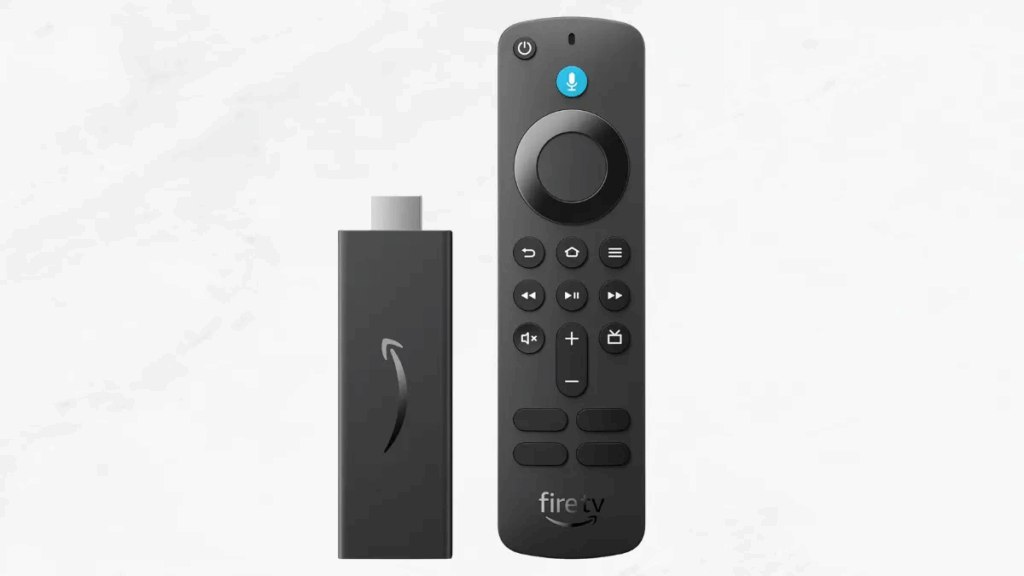
📺 Fire TV Stick: 7 Funcionalidades Ocultas para Melhorar Sua Experiência de Entretenimento (2025)
O Fire TV Stick, da Amazon, é um dos dispositivos de streaming mais populares do Brasil — e por boas razões. Compacto, acessível e cheio de recursos, ele transforma qualquer TV com entrada HDMI em uma smart TV poderosa, com acesso a Netflix, Prime Video, YouTube, Disney+, HBO Max e muito mais.
Mas você sabia que o Fire TV Stick esconde funcionalidades incríveis que a maioria dos usuários nem desconfia? Em 2025, com atualizações de software constantes, o dispositivo ganhou novos truques que vão revolucionar sua experiência de entretenimento.
Confira agora 7 funcionalidades ocultas (ou pouco conhecidas) que você precisa ativar já!
🔍 1. Use Seu Smartphone Como Controle Inteligente
✅ Funcionalidade: O app Amazon Fire TV transforma seu celular Android ou iPhone em um controle completo — com teclado, touchpad, voz e até atalhos personalizados.
💡 Como usar:
- Baixe o app “Amazon Fire TV” na App Store ou Google Play
- Conecte-se à mesma rede Wi-Fi do Fire Stick
- Toque em “Controles Remotos” e selecione seu dispositivo
🎯 Vantagens:
- Digite senhas e nomes de usuário com o teclado do celular (muito mais rápido!)
- Use o touchpad para navegar com precisão
- Ative a busca por voz diretamente no app
🎙️ Dica: diga “Abrir Netflix” ou “Buscar filmes de ação” pelo microfone do app.
🎧 2. Assista com Fones de Ouvido – Modo Privado
✅ Funcionalidade: Você pode conectar fones de ouvido Bluetooth diretamente ao Fire TV Stick e assistir séries e filmes sem perturbar ninguém — perfeito à noite!
💡 Como ativar:
- Vá em Configurações > Controladores e Dispositivos Bluetooth
- Escolha Adicionar novo dispositivo
- Coloque seus fones em modo de pareamento
- Pronto! O áudio será direcionado apenas para os fones
🎯 Dica pro: Use esse recurso para maratonar sua série favorita enquanto alguém dorme ao lado.
🗣️ 3. Busca por Voz com Comandos Inteligentes
✅ Funcionalidade: O controle remoto com Alexa permite buscas avançadas usando a voz, cruzando plataformas.
💡 Exemplos de comandos:
- “Alexa, mostre filmes românticos da década de 90”
- “Onde posso assistir Stranger Things?”
- “Quem dirige o filme Oppenheimer?”
🎯 Segredo: A busca funciona em várias plataformas ao mesmo tempo — ideal para saber onde está disponível um conteúdo.
🖼️ 4. Transforme Seu Fire Stick em um Quadro Digital
✅ Funcionalidade: Quando desligado, o Fire TV Stick pode exibir fotos, arte digital ou informações úteis como data, hora, clima e lembretes — chamado de “Modo Ambiente” (Screensaver Personalizado).
💡 Como configurar:
- Vá em Configurações > Exibição e Sons > Screensaver
- Escolha “Ambiente Personalizado”
- Conecte ao seu álbum do Google Fotos ou use artes da Amazon
🎯 Perfeito para: Deixar a TV elegante mesmo quando desligada — ótimo em salas de estar.
🕹️ 5. Jogue Jogos Direto no Fire TV Stick
✅ Funcionalidade: Poucos sabem, mas o Fire TV Stick tem jogos embutidos e suporta jogos em nuvem via Luna (serviço de cloud gaming da Amazon).
💡 Como jogar:
- Abra a loja de apps e procure por “Luna” ou “Jogos”
- Instale títulos como GRID, Resident Evil, Sonic e Madden NFL
- Conecte um controle Bluetooth (como DualShock 4, Xbox ou Fire Game Controller)
🎯 Surpresa: Alguns modelos rodam jogos pesados em até 1080p com baixa latência.
📲 6. Espelhamento de Tela (Screen Mirroring) Sem Complicação
✅ Funcionalidade: Espelhe a tela do seu smartphone, tablet ou PC diretamente na TV — ótimo para mostrar fotos, vídeos ou apresentações.
💡 Como fazer:
- No Android: vá em Conexão com TV ou Compartilhar Tela
- No iPhone: use AirPlay (se o modelo do Fire Stick for compatível)
- No Fire Stick: vá em Configurações > Rede > Espelhamento de Tela
🎯 Importante: Todos os dispositivos devem estar na mesma rede Wi-Fi.
🛠️ 7. Instale Apps de Terceiros (APKs) Fora da Loja Oficial
✅ Funcionalidade: Você pode instalar aplicativos que não estão na loja da Amazon, como Kodi, Pluto TV, Twitch, Stremio e até apps brasileiros de TV ao vivo.
💡 Como instalar APKs:
- Habilite Fontes Desconhecidas em Configurações > Minha Conta > Fontes Desconhecidas
- Instale o app Downloader pela loja oficial
- Acesse o site do APK (ex: kodi.tv) e baixe diretamente no Fire Stick
🎯 Cuidado: Baixe apenas de fontes confiáveis para evitar vírus.
✅ Bônus: Dicas Rápidas para Melhorar o Desempenho
| Dica | Benefício |
|---|---|
| Limpe o cache mensalmente | Evita travamentos |
| Reinicie o Fire Stick toda semana | Mantém o sistema rápido |
| Use um cabo OTG + pendrive como armazenamento extra | Libera espaço interno |
| Atualize o sistema sempre que possível | Garante segurança e novos recursos |
🔚 Conclusão: Mais Que um Streaming, Um Centro de Entretenimento
O Fire TV Stick não é só para assistir séries — é um centro multimídia inteligente capaz de:
- Virar quadro digital
- Transmitir sua tela
- Virar console de jogos
- Funcionar com fones de ouvido
- E muito mais!
Em 2025, aproveitar apenas 30% do que ele oferece é desperdício. Com essas 7 funcionalidades ocultas, você vai extrair 100% do potencial do seu dispositivo.
🎯 Dica final: experimente uma nova função por semana — sua TV nunca mais será a mesma!
📌 Quer um guia passo a passo para instalar Kodi ou Pluto TV no Fire Stick? É só pedir! 🛠️📺

olá meu é Carlos Eduardo sou criador do Site Melhor Escolha Aqui, me dedico a ajudar consumidores a tomarem decisões mais inteligentes, apresentando análises detalhadas, testes reais e as melhores oportunidades de escolha de produtos do mercado.